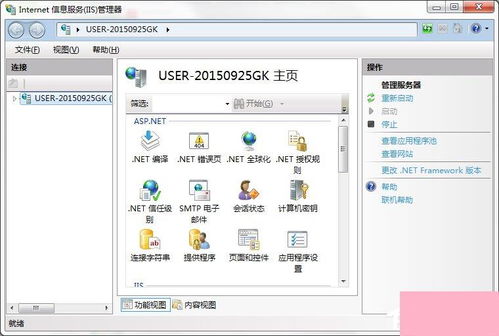
对于使用Windows 7操作系统的用户,尤其是网站开发者或需要本地测试环境的用户,Internet信息服务(IIS)是一个非常有用的内置功能。它允许您在个人计算机上搭建和管理Web服务器。与后续的Windows版本不同,Windows 7默认并不安装IIS,因此许多用户不清楚如何找到并启用它。本文将详细指导您如何查找IIS管理器以及相关的计算机系统服务管理。
一、IIS管理器的位置与启用方法
由于Windows 7家庭普通版和家庭高级版不支持IIS,如果您使用的是这些版本,则无法使用该功能。专业版、企业版和旗舰版则支持。
- 启用IIS功能(如果尚未安装):
- 点击屏幕左下角的「开始」按钮,打开「控制面板」。
- 在控制面板中,选择「程序」。
- 点击「打开或关闭Windows功能」。此时会弹出一个新窗口。
- 在列表中找到「Internet信息服务」,并勾选其复选框。您可以点击其左侧的“+”号展开,根据需要选择具体子组件(例如,万维网服务、应用程序开发功能等)。对于基础使用,直接勾选最顶层的「Internet信息服务」即可。
- 点击「确定」,Windows将开始安装所选功能。此过程可能需要Windows 7安装光盘或系统镜像文件。
- 安装完成后,系统会提示您重新启动计算机。
- 找到IIS管理器:
- 安装成功后,最快捷的打开方式是:点击「开始」菜单,在搜索框中直接输入 “IIS” 或 “Internet信息服务”。在搜索结果中,您应该能看到「Internet信息服务(IIS)管理器」,点击即可运行。
- 另一种方法是通过控制面板:打开「控制面板」->「系统和安全」->「管理工具」,在管理工具文件夹中找到「Internet信息服务(IIS)管理器」的快捷方式。
二、与IIS相关的计算机系统服务管理
IIS的正常运行依赖于后台的几个核心Windows服务。了解和管理这些服务有助于排查问题。您可以通过以下步骤访问系统服务管理器:
- 按
Win + R键打开“运行”对话框。 - 输入
services.msc并按回车键。这将打开“服务”管理控制台。
在服务列表中,与IIS相关的主要服务包括:
- World Wide Web发布服务 (W3SVC): 这是IIS的核心服务,提供Web连接和网站管理功能。如果此服务未运行,您的网站将无法通过浏览器访问。
- Windows进程激活服务 (WAS): 此服务管理应用程序池的配置和工作进程的激活。W3SVC依赖于它。
- IIS管理服务: 为IIS管理器提供管理支持。
服务管理操作:
查看状态: 在服务列表中,可以查看服务的“状态”(正在运行/已停止)和“启动类型”(自动/手动/禁用)。
启动/停止/重启服务: 右键点击服务名称(如“World Wide Web发布服务”),可以选择启动、停止或重启。如果IIS网站无法访问,尝试重启W3SVC服务是常见的故障排除步骤。
* 设置启动类型: 右键点击服务,选择“属性”。在“常规”选项卡中,可以设置“启动类型”。通常,W3SVC和WAS应设置为“自动”,以确保开机后IIS能自动运行。
三、简易验证与使用
启用IIS并启动相关服务后,您可以进行一个简单测试来验证安装是否成功:
- 打开浏览器(如Internet Explorer、Chrome等)。
- 在地址栏输入
http://localhost或http://127.0.0.1并按回车。 - 如果看到显示“IIS7”或类似字样的欢迎页面,说明IIS已经成功安装并运行。
之后,您就可以使用IIS管理器来添加网站、设置应用程序池、配置默认文档和身份验证等,将您的电脑变成一个本地Web服务器,用于开发和测试网站项目。
**** 在Windows 7中,IIS管理器并非直接可见,需要先在“Windows功能”中启用安装,然后通过开始菜单搜索或管理工具打开。理解并能在“服务”(services.msc)中管理其依赖的后台服务(特别是W3SVC),是确保IIS稳定运行的关键。掌握这些系统小知识,能让您的本地开发环境搭建和管理变得更加得心应手。