Windows Server 2008是一款经典且功能强大的服务器操作系统,尽管其主流支持已结束,但在一些特定的软件开发、测试或传统系统环境中仍有使用需求。本文将为您提供一份详细的安装指南,帮助您顺利完成安装。
一、安装前的准备工作
- 系统要求确认
- 处理器: 最低1GHz(x86)或1.4GHz(x64),建议2GHz或更快。
- 内存: 最低512MB,建议2GB或更多(对于标准版或企业版,运行GUI界面需要更多内存)。
- 硬盘空间: 最少10GB,建议预留40GB以上空间用于系统、更新和软件安装。
- 其他: DVD-ROM驱动器、键盘、鼠标、Super VGA(800x600)或更高分辨率的显示器。
- 获取安装介质
- 准备Windows Server 2008的ISO镜像文件或安装光盘。请确保您拥有合法的产品许可证密钥。
- 备份重要数据
- 如果是在现有计算机上安装,请务必备份所有重要数据到外部存储设备,因为安装过程会格式化系统盘。
- 制作启动U盘(可选但推荐)
- 使用工具(如Rufus、UltraISO)将ISO镜像写入一个容量大于4GB的U盘,制作成可启动安装盘,这比光盘安装更快捷。
二、启动安装程序
- 将安装光盘插入光驱,或将制作好的启动U盘插入电脑USB接口。
- 重启计算机,进入BIOS/UEFI设置界面(通常在开机时按Del、F2、F10或F12键)。
- 在启动选项(Boot)中,将光驱或U盘设置为第一启动设备,保存设置并退出。
- 计算机将从安装介质启动,屏幕出现“Press any key to boot from CD or DVD...”时,按任意键继续。
三、逐步安装过程
- 语言与区域设置
- 加载文件后,首先选择要安装的语言、时间和货币格式、键盘和输入方法。通常保持默认(中文简体)即可,点击“下一步”。
- 开始安装
- 点击屏幕中央的“现在安装”按钮。
- 输入产品密钥
- 在提示框中输入您的25位产品密钥。您也可以暂时跳过,但系统在后期会提示激活。
- 选择操作系统版本
- 选择您计划安装的版本(如Standard、Enterprise、Datacenter等),并注意选择“完全安装”(带GUI的服务器)或“服务器核心安装”(仅命令行,更轻量)。对于软件开发环境,通常选择“完全安装”以便使用图形界面工具。勾选同意许可条款,点击“下一步”。
- 选择安装类型
- 选择“自定义(高级)”,进行全新安装。
- 磁盘分区
- 这是关键步骤。您会看到当前计算机的磁盘列表。
- 如果磁盘是全新的或您想清除所有数据: 直接选择磁盘,点击“下一步”,安装程序会自动创建分区。
- 如果您想自定义分区(推荐): 选择磁盘,点击“驱动器选项(高级)”。可以删除原有分区、新建分区、格式化分区等。建议至少为系统创建一个主分区(例如50GB),并格式化为NTFS。 选择准备好的分区,点击“下一步”。
- 安装进行中
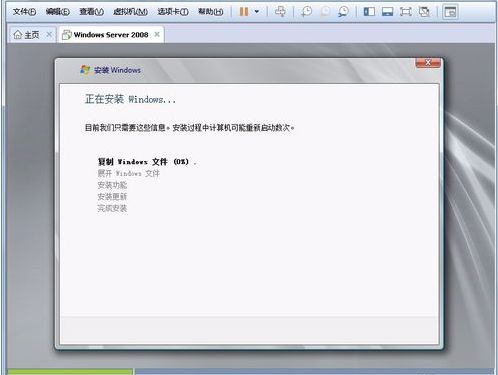
- 安装程序开始复制文件、安装功能和更新。此过程会自动重启数次,请勿移除安装介质,除非屏幕提示。
- 首次登录设置
- 首次重启后,系统会提示您必须更改管理员密码才能登录。点击“确定”,然后输入并确认一个强密码(需符合复杂性要求),点击“确定”进入桌面。
四、初始配置与软件开发环境准备
- 激活Windows
- 如果之前跳过了密钥输入,现在可以进入“服务器管理器”或“系统属性”中激活系统。
- 运行初始配置任务
- 首次登录后,“初始配置任务”窗口会自动弹出。建议在此处:
- 设置计算机名(对于开发环境,建议使用有意义的名称)。
- 配置网络设置(设置静态IP地址对于服务器更为稳定)。
- 启用自动更新(出于安全考虑,建议至少启用重要更新)。
- 安装必要的角色和功能(如IIS、.NET Framework等,根据您的开发需求选择)。
- 安装软件开发必要组件
- 打开“服务器管理器”,通过“添加角色”和“添加功能”向导,安装您的开发环境所需的组件,例如:
- Web服务器(IIS): 用于部署和测试Web应用。
- 应用程序服务器角色: 支持运行.NET应用程序。
- .NET Framework 3.5.1 功能: Windows Server 2008 R2内置支持,对于旧版.NET开发是必需的。
- 安装驱动程序与安全软件
- 确保所有硬件驱动程序(特别是网卡、存储控制器)已正确安装。
- 安装防病毒软件,并配置Windows防火墙规则,以保护开发服务器。
- 安装开发工具
- 现在,您可以像在普通Windows上一样,安装Visual Studio、数据库(如SQL Server)、版本控制工具(如Git)等其他软件开发所需的软件了。
五、注意事项
- 兼容性: 确保您计划使用的开发工具和软件与Windows Server 2008兼容。
- 安全性: 由于系统已停止主流支持,请务必将其置于受保护的网络环境中,避免直接暴露在公网,并尽可能应用所有可用的安全更新。
- 虚拟化考虑: 对于开发和测试,在VMware、Hyper-V或VirtualBox等虚拟化平台中安装Windows Server 2008是更灵活、安全且资源高效的选择。
通过以上步骤,您应该能够成功安装并配置好一个用于软件开发的Windows Server 2008基础环境。您可以根据具体的项目需求,进一步定制和优化服务器设置。